闵行区PLC课程班
关键词: 闵行区PLC课程班 课程

 2026.09.26
文章来源:
启动自整定先决条件:要进行自整定的回路必须处于自动模式在开始PID自整定调整前,整个PID控制回路必须工作在相对稳定的状态(稳定的PID是指过程变量接近设定值,输出不会不规则的变化,且回路的输出值在控制范围中心附近变化。)理想状态下,自整定启动时,回路输出值应该在控制范围中心附近。自整定过程在回路的输出中加入一些小的阶跃变化,使得控制过程产生振荡。如果回路输出接近其控制范围的任一限值,自整定过程引入的阶跃变化可能导致输出值超出*小或**范围限值。如果发生这种情况,可能会生成自整定错误条件,当然也会使推荐值并非化。断电保持计数器:断电保留计数值。闵行区PLC课程班
课程
SIMATICS7-1200紧凑型控制器是一款节省空间的模块化控制器,适合要求简单或高级逻辑、HMI和网络功能的小型自动化系统。S7-1200设计紧凑、成本低廉且功能强大,是控制小型应用的完美解决方案。作为SIMATIC“全集成自动化”(TIA,TotallyIntegratedAutomation)计划的一部分,S7-1200产品系列和TIAPortal编程软件为您提供了满足您自动化要求所需的灵活性。SIMATICS7-1200控制器解决方案是专为“紧凑型”控制器类别设计的,由SIMATICS7-1200控制器和SIMATICHMI基本型面板组成,此二者均可使用TIAPortal工程软件进行编程。奉贤区西门子200Smart PLC课程学习通信接口:RS485、以太网、Profibus、Profinet。
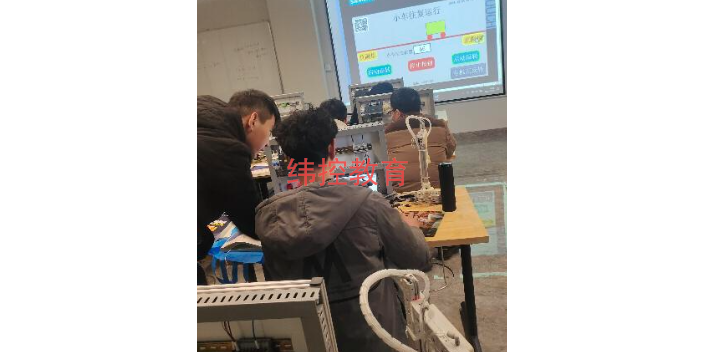
开关量控制的目的是,根据开关量的当前输入组合与历史的输入顺序,使PLC产生相应的开关量输出,以使系统能按一定的顺序工作。所以,有时也称其为顺序控制。而顺序控制又分为手动、半自动或自动。而采用的控制原则有分散、集中与混合控制三种。这是用OMRON的开关量编写的一个“单按钮启停”程序。2、模拟量是指一些连续变化的物理量,如电压、电流、压力、速度、流量等。PLC是由继电控制引入微处理技术后发展而来的,可方便及可靠地用于开关量控制。由于模拟量可转换成数字量,数字量只是多位的开关量,故经转换后的模拟量。
定时器与计数器的分类与使用:三菱定时器分通用定时器与积算定时器,通用定时器断电清零,积算定时器断电保持计时值,时基分1ms、10ms、100ms,延时范围按需选择。计数器分16位普通计数器、32位高速计数器,普通计数器计数低速信号,高速计数器计数编码器高频信号。计数器可设定计数上限,到达后触发输出动作。定时器用于延时启停、顺序控制,计数器用于产品计数、限位控制。使用时需注意软元件地址不重复,积算定时器需用RST指令复位,避免数据异常。编程语言:梯形图(LAD)、指令表(STL)、功能块(FBD)、结构化文本(ST)。
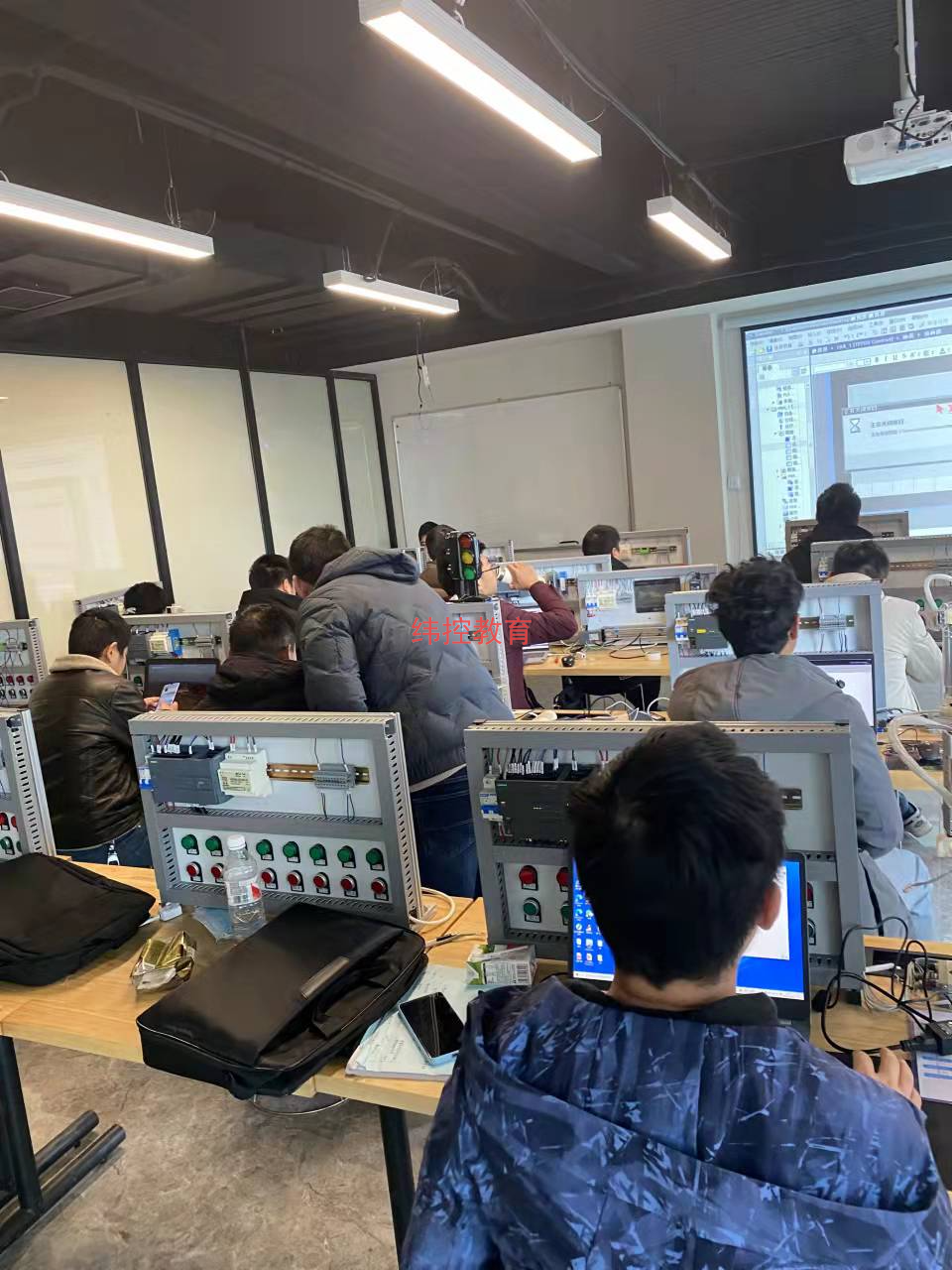
三菱FX系列是小型PLC主流型号,FX3U性价比高,适合传统单机设备;FX5U基于三菱iQ-F平台,处理速度更快,自带以太网口。硬件包含CPU单元、扩展IO模块、模拟量模块、通信模块,FX3U需外接通信板实现以太网,FX5U集成网口更便捷。选型按IO点数划分,16/32/64点为常用规格,输入分漏型NPN、源型PNP,国内设备多选用漏型。扩展模块可增加IO数量与模拟量通道,电源支持AC220V与DC24V,硬件接线需区分输入公共端、输出负载类型。三菱编程软件分GX Works2适配FX3U,GX Works3适配FX5U,均支持梯形图、指令表、ST语言编程。新建工程需选择CPU型号,软件自动分配软元件地址,X为输入、Y为输出、M为辅助继电器、D为数据寄存器。程序编写后通过USB或以太网下载至PLC,在线模式可监控软元件状态,强制通断、修改数值。GX Works3支持模块化编程与仿真功能,无需硬件即可调试程序。软件操作需掌握程序注释、软元件命名规范,便于后期维护与程序修改。输入类型:数字量输入(DI)、模拟量输入(AI)。台州西门子PLC课程哪家好
PLC主要作用:替代继电器控制柜,实现工业自动化控制。闵行区PLC课程班
项目归档的目的是把整个项目的文档压缩到一个压缩文件中,以方便备份和转移,特别是用U盘复制博途文件时,使用压缩档比非压缩档文件要快很多。当需要使用时,使用恢复命令,恢复为原来项目的文档。归档的步骤如下。打开项目视图,单击菜单栏的“项目”-“归档”,弹出选择归档的路径和名称选择界面,单击“归档”按钮,生成一个后缀为“.ZAP15”的压缩文件。新建项目打开TIA博途软件,新建项目,命名为“启保停控制”,选择项目存储路径,如图3-69所示,即可创建一个新项目,在弹出的视图中,单击“项目视图”按钮,即可切换到项目视图,如图3-70所示,在项目视图的项目树中,双击“添加新设备”选项,弹出如图3-71所示的界面,选择要添加的CPU,本例为“6ES7214-1AG40-0XB0”,单击“确定”按钮,CPU添加完成。注意添加的硬件的订货号和版本号要与实际硬件完全一致。闵行区PLC课程班

- 台州三菱PLC课程中心 2026-09-25
- 台州单片机课程价格 2026-09-25
- 金山区电气制图课程班 2026-09-24
- 浦东新区三菱PLC课程 2026-09-24
- 台州电工课程教育机构 2026-09-24
- 上海信捷PLC课程价格 2026-09-24
- 上海西门子200Smart PLC课程费用 2026-09-24
- 闵行区台达PLC课程多少钱 2026-09-24



- 01 学习顺滑升降桌批发价格
- 02 上海基础电工课程教育机构
- 03 1500平办公楼出租费用中原路
- 04 苏州开放式办公家具
- 05 迷你物业托管写字楼出租襄阳交通枢纽
- 06 深圳化学教学仪器设备有哪些
- 07 河南出口实训桌
- 08 宁夏诚信教室课桌椅
- 09 康复中心早期疗愈课程评定量表
- 10 青浦区三菱PLC课程费用